4.6.レポートを学生に提出させる
レポートや制作物を提出させたい場合は「課題」を使用します。
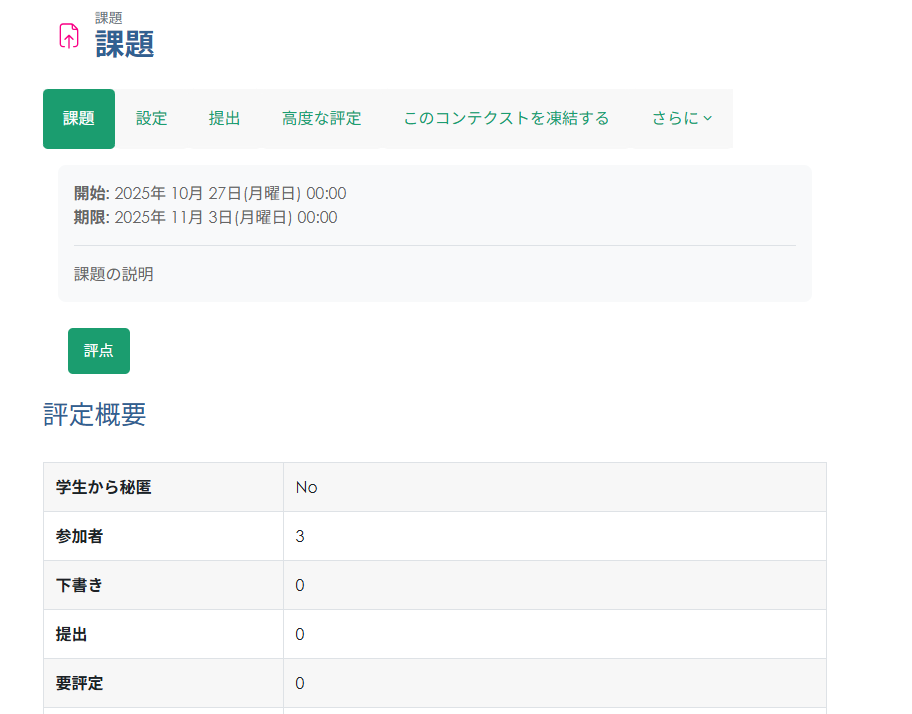
課題の設定をする
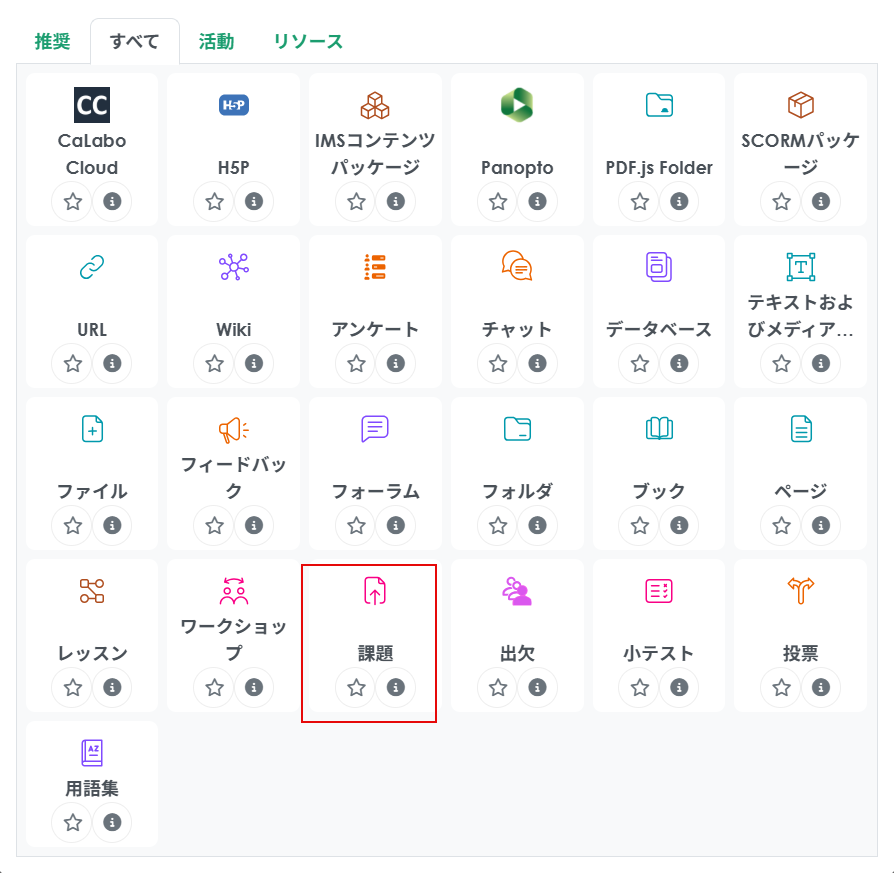
1. 「課題」のモジュールを設置します。
2. 課題の設定を行います。設定が完了したら「保存して表示する」をクリックします。 主な設定項目は以下の通りです。他の設定項目については詳細マニュアルを参照してください。
<一般>
| 設定項目 | 内容 |
|---|---|
| 課題名 | コース内に表示されるモジュールのタイトルです。 |
| 説明 | モジュールの説明文です。提出物についての内容を記載するのに適しています。 |
| 活動インストラクション | 課題の提出ページに表示される説明文です。提出時の注意事項等を記載するのに適しています。 |
<利用>
| 設定項目 | 内容 |
|---|---|
| 開始日時 | 課題提出受付の開始日時を設定します。 |
| 終了日時 | 課題の提出が終了となる日時を設定します。 |
| 遮断日時 | 課題の提出を行うことができなくなる日時を設定します。 |
| 次の日時まで私に評定を思い出させる | 評定を付ける予定日です。教員ユーザのダッシュボードに通知がされます。 |
※終了日時を過ぎても課題の提出は可能です。終了日時が過ぎて課題が提出された場合、学生に提出期限が過ぎている旨が通知されます。
<提出タイプ>
| 設定項目 | 内容 |
|---|---|
| 提出タイプ | 入力をして提出する(オンラインテキスト)、事前に作成したファイルを提出する(ファイル提出)いずれかを設定します。 |
| 最大提出サイズ | 提出物のファイルサイズの上限を設定します。 |
| 許可されるファイルタイプ | 提出を許可するファイル形式を選択します。 |
<フィードバックタイプ>
| 設定項目 | 内容 |
|---|---|
| フィードバックタイプ | 以下の種類から任意のものを選択できます。 |
| フィードバックコメント:評点の画面にコメントを入力してフィードバックをすることができます。 | |
| フィードバックファイル:提出課題を添削してファイルをアップロードすることで、学生に添削結果を返却してフィードバックをすることができます。 | |
| オフライン評定ワークシート:Excel形式の評定ワークシートに評点とフィードバックのコメントを入力した上でアップロードすることで、一括で評定を反映させることができます。 |
<提出設定>
| 設定項目 | 内容 |
|---|---|
| 許可された提出回数 | 課題の提出が可能な回数を設定します。 |
課題の評価方法
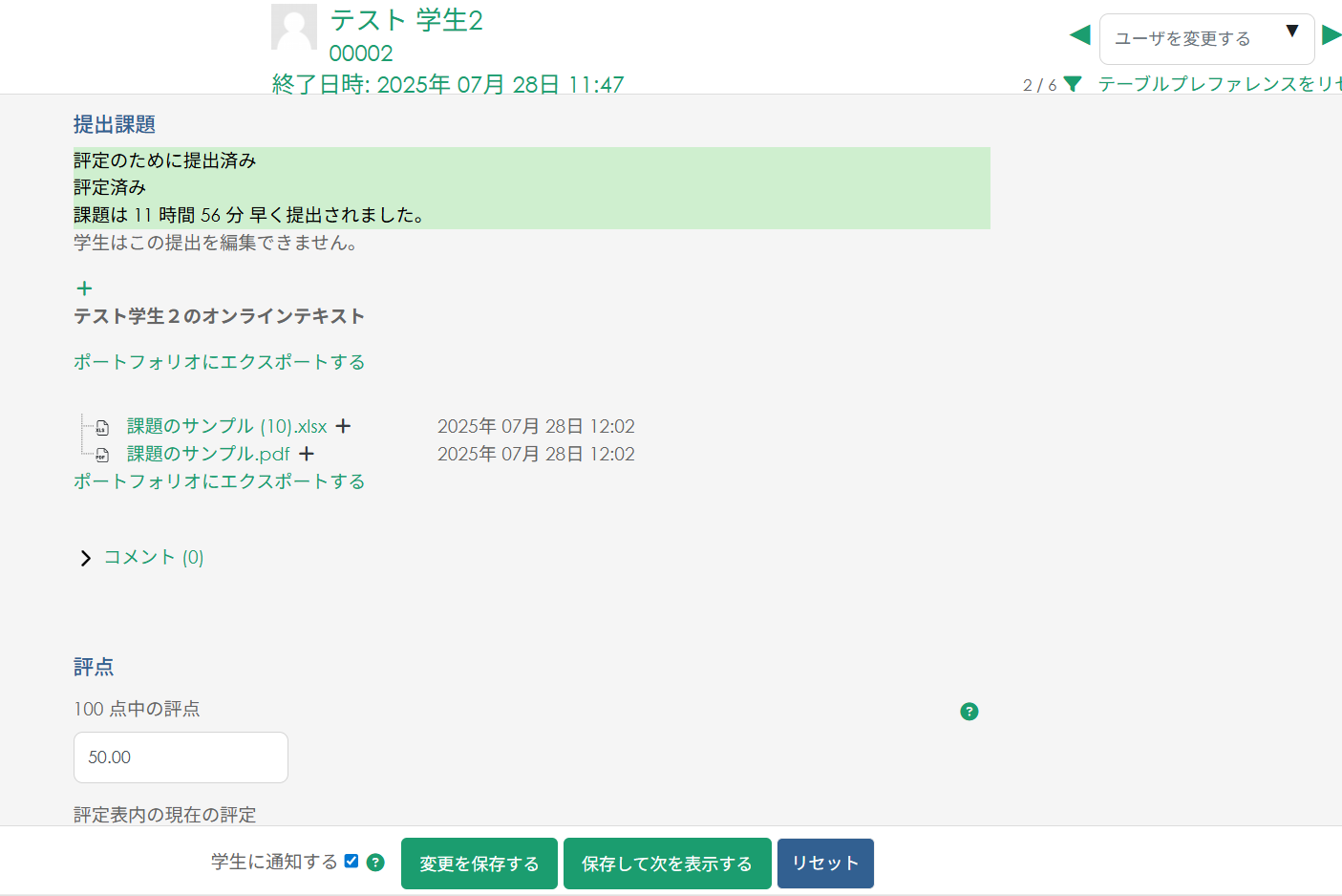
●1人ずつ採点をしていく方法 学生から提出が完了したら、モジュールのページの「評点」をクリックします。
1人ずつの課題の内容が画面上に表示され、点数やコメントを入力していくことができます。
●全員の評点を画面上で一覧で入力していく方法 学生から提出が完了したら、モジュールのページの「提出」をクリックします。 学生の一覧とそれぞれの課題の提出状況が表示され、フィードバックや評点の入力をすることができます。
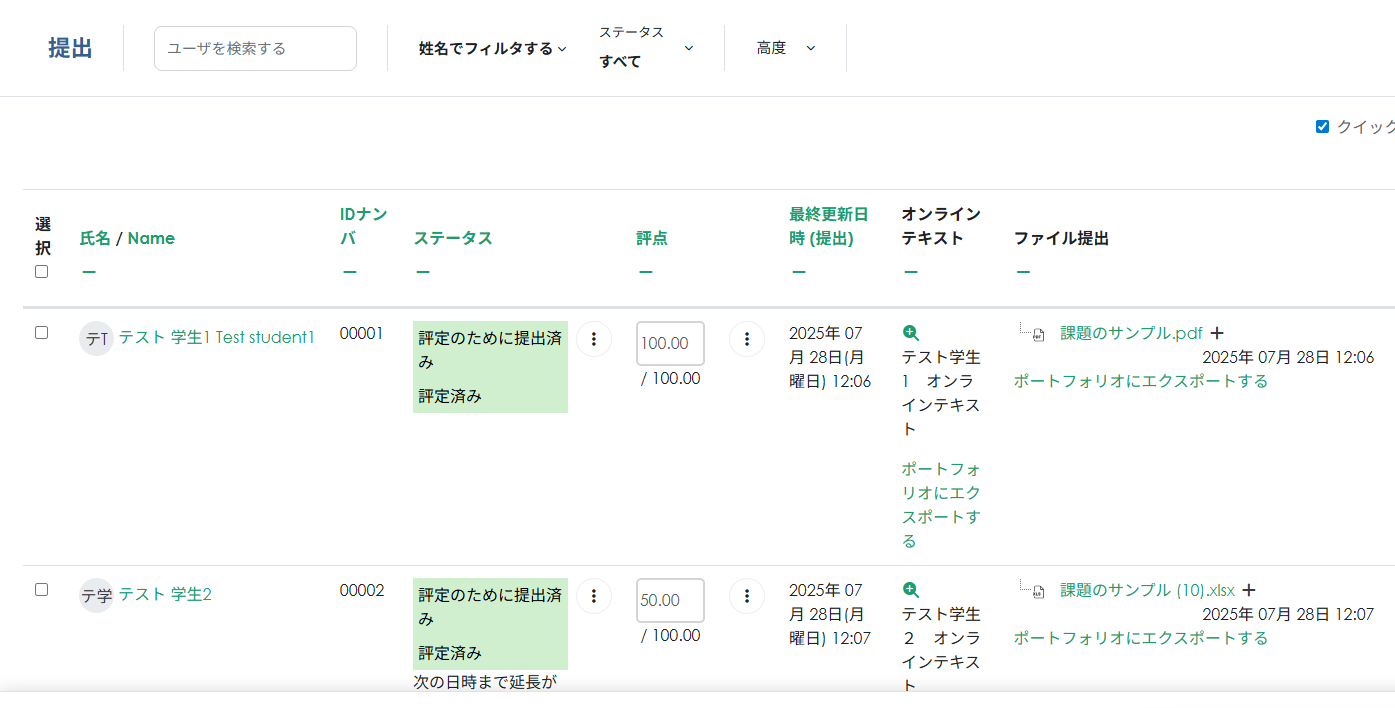
●ファイルをアップロードして評点とフィードバックを一括でアップロードする方法
1. 学生から提出が完了したら、モジュールのページの「提出」をクリックします。
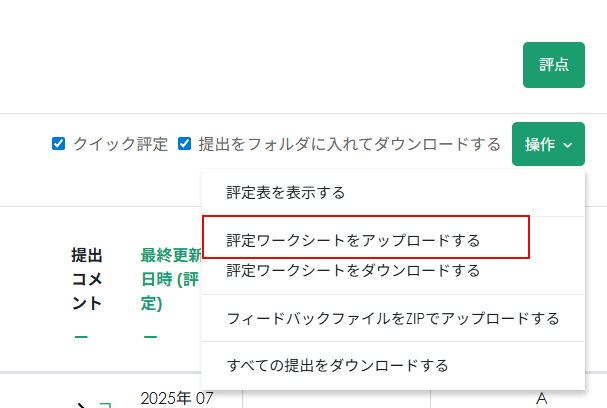
2. 画面右にある「操作」をクリックし、「評定ワークシートをダウンロードする」からダウンロードされたExcelファイルを開きます。
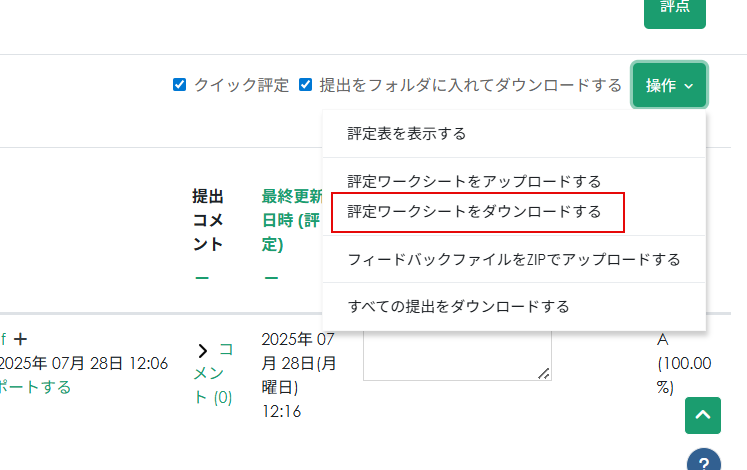
3. ダウンロードしたファイルに各学生の提出状況が一覧になっているので、評点とフィードバックコメントを入力して保存し、評定ワークシートをアップロードします。