4.2.フォーラムを使って、学生へ連絡や学生同士がコミュニケーションをする
コース内での学生との連絡や、学生同士でコミュニケーションをする際にはフォーラムを使用します。
フォーラムの種類の内、アナウンスメントを使用することでコース内の参加者に向けての全体連絡ができます。設定内容については詳細マニュアルを参照してください。
アナウンスメント
コース内の学生全体にお知らせをするための機能です。アナウンスメントでは教師のみがお知らせをすることができ、学生はお知らせや返信をすることができません。
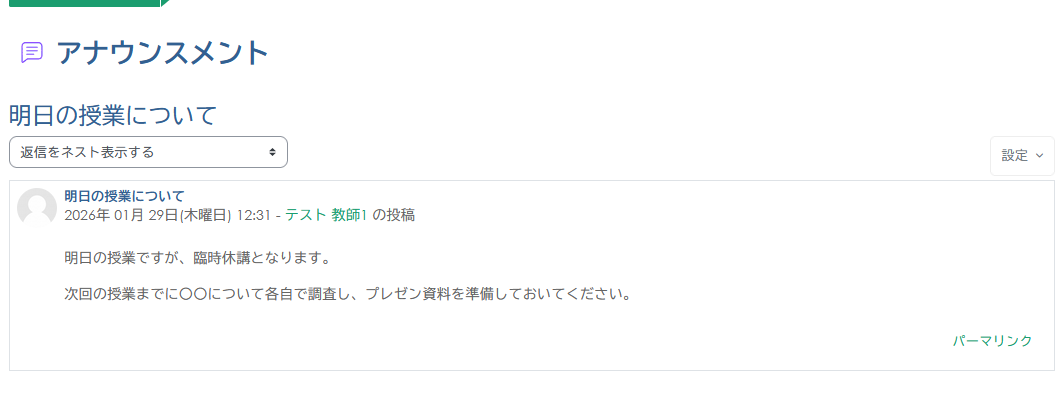
※コース作成時に自動的にセクション内に作成されます。フォーラムの一種ですが、新規で設置ができないため、削除する際には、ご注意ください。
追加でアナウンスメントを作成したい場合は、予め設置してあるアナウンスメントを複製して、設置することが可能です。
設定項目については「フォーラム」の項目を参照してください。
フォーラム
フォーラムとは
電子掲示板(BBS)を作成したり、オンラインのディスカッションを行ったりすることができるモジュールです。
フォーラムには以下の種類があります。
| フォーラムの種類 | 内容 |
|---|---|
| トピック1件のシンプルなディスカッション | ひとつのトピックに対して各参加者が返信します。 |
| 各人が1件のディスカッションを投稿する | 各参加者が1つずつトピックを作成でき、互いに返信します。 |
| Q&Aフォーラム | 参加者は、他の投稿を読む前に自分の意見を投稿する必要があります。 |
| ブログフォーマットで表示される標準フォーラム | 参加者は自由にトピックを開始できます。各トピックのタイトルと本文が一覧で表示されます。 |
| 一般的利用のための標準フォーラム | 参加者は自由にトピックを開始できます。各トピックのタイトルが一覧で表示されます。 |
| アナウンスメント | コース作成時に、自動的に設置されます。コース参加者全体にお知らせをすることができます。学生はトピックの作成や返信をすることはできません。 |
フォーラムの使用方法
1. フォーラムのモジュールを設置します。
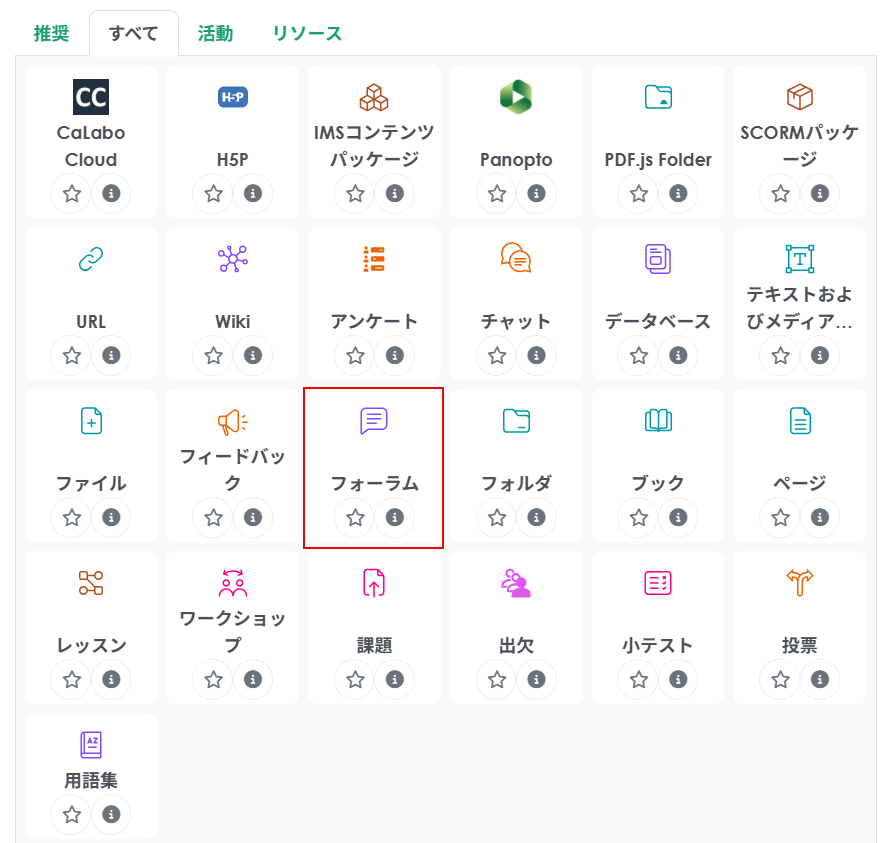
2. フォーラムの設定をします。
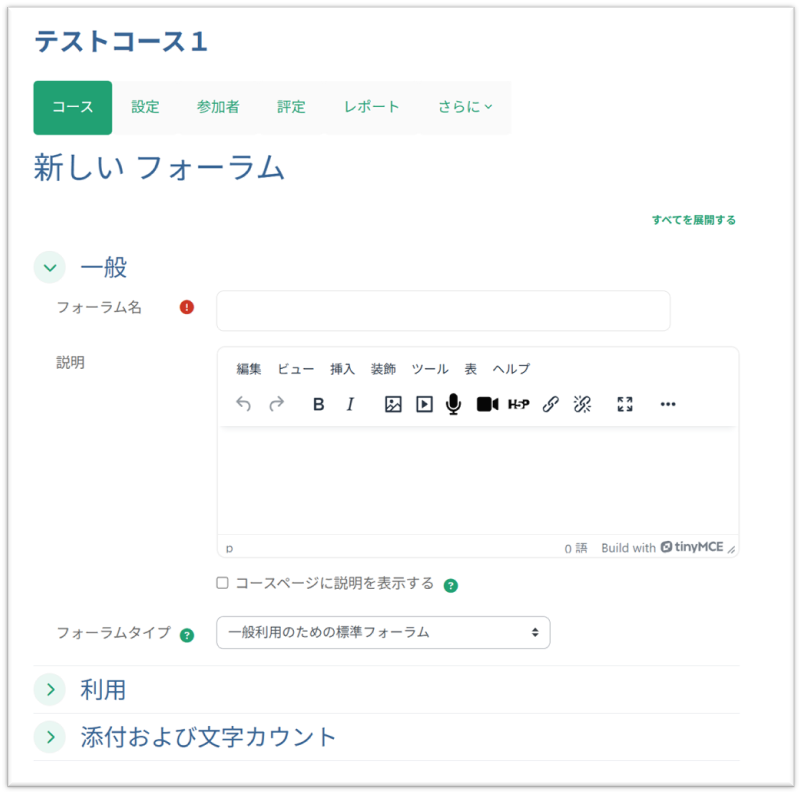
主な設定項目について説明します。他の設定内容については詳細マニュアルを参照してください。
<一般>
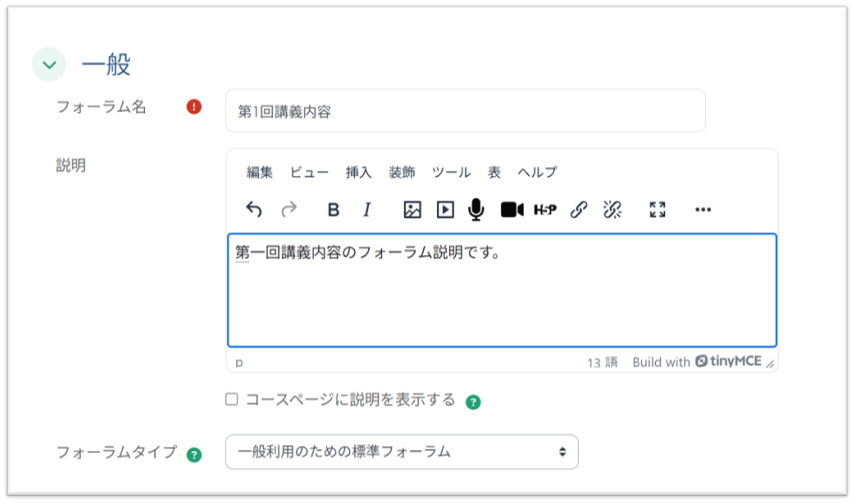
| 設定項目 | 内容 |
| :--- | :--- |
| フォーラム名 | コースページ上でのフォーラムへのリンク文字列を入力します。 |
| 説明 | フォーラムの全体の説明文を入力します。 |
| コースページに説明を表示する | チェックするとコースページに説明が表示されます。 |
| フォーラムタイプ | フォーラムの種類を選択します。 |
<利用>
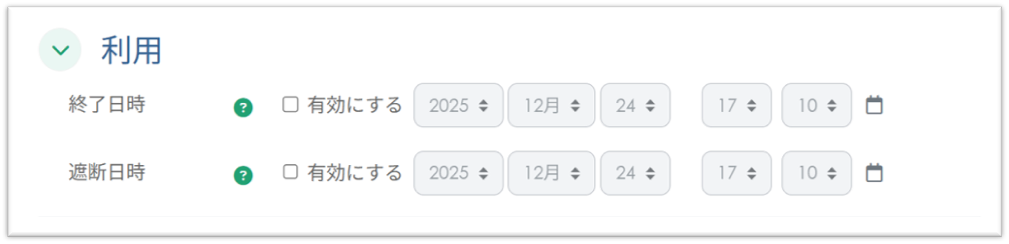
| 設定項目 | 内容 |
|---|---|
| 終了日時 | フォーラムの期限日を設定します。この日付以降でも投稿は許可されるので、特定の日付以降の投稿を防ぎたい場合、フォーラム遮断日を設定してください。 |
| 遮断日時 | 設定した場合、この日付以降、フォーラムは投稿を受け付けません。 |
<購読および未読管理>
| 設定項目 | 内容 |
|---|---|
| 購読モード | フォーラムに投稿があった時に、フォーラムの参加者がメール通知を受け取るかを指定できます。 |
| 未読管理 | 「Off」を選択すると、未読管理機能が無効になります。「任意」を選択すると、参加者が未読管理機能を有効または無効にすることができます。 |
3. 設定が終わったら「保存して表示する」をクリックします。
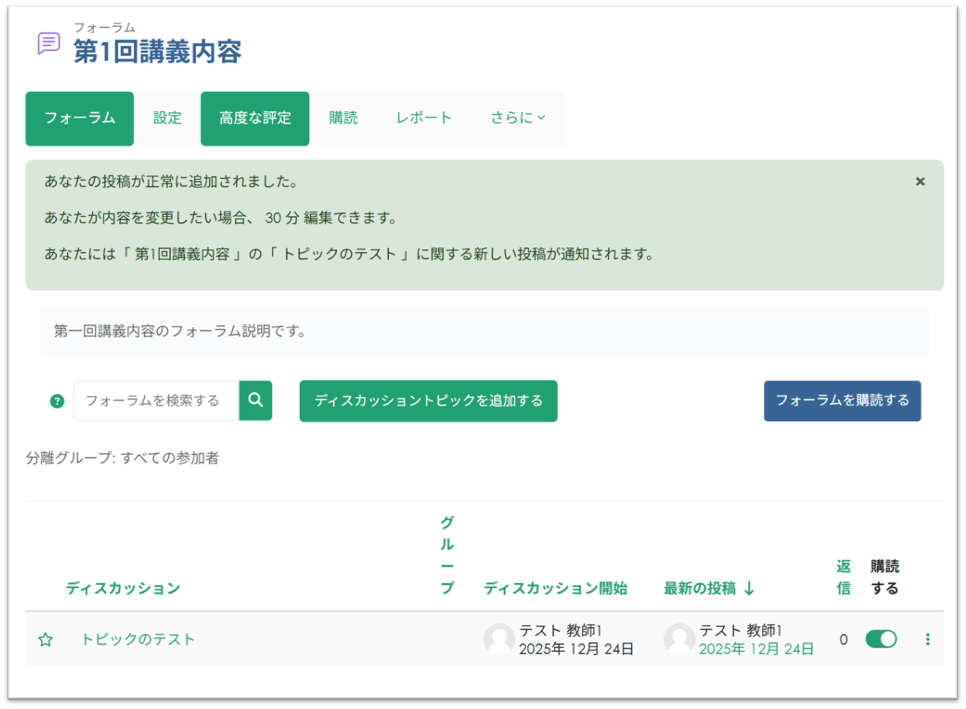
下記のようなページが表示され、トピックを作成できるようになります。 トピックを作成するには「ディスカッショントピックを追加する」をクリックします。 ※フォーラムタイプを「トピック1件のシンプルなディスカッション」に設定している場合は、トピックを追加できません。
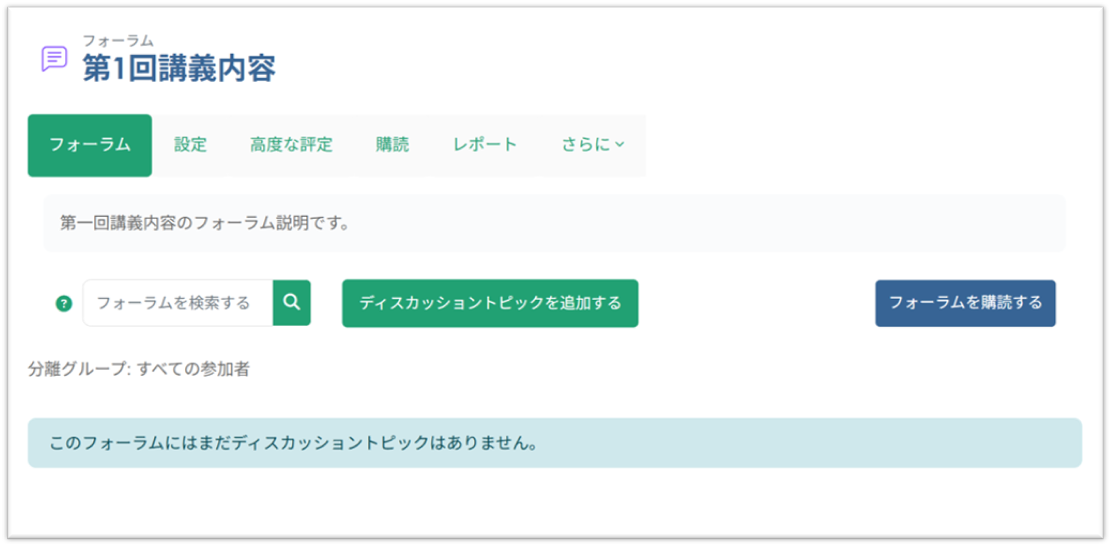
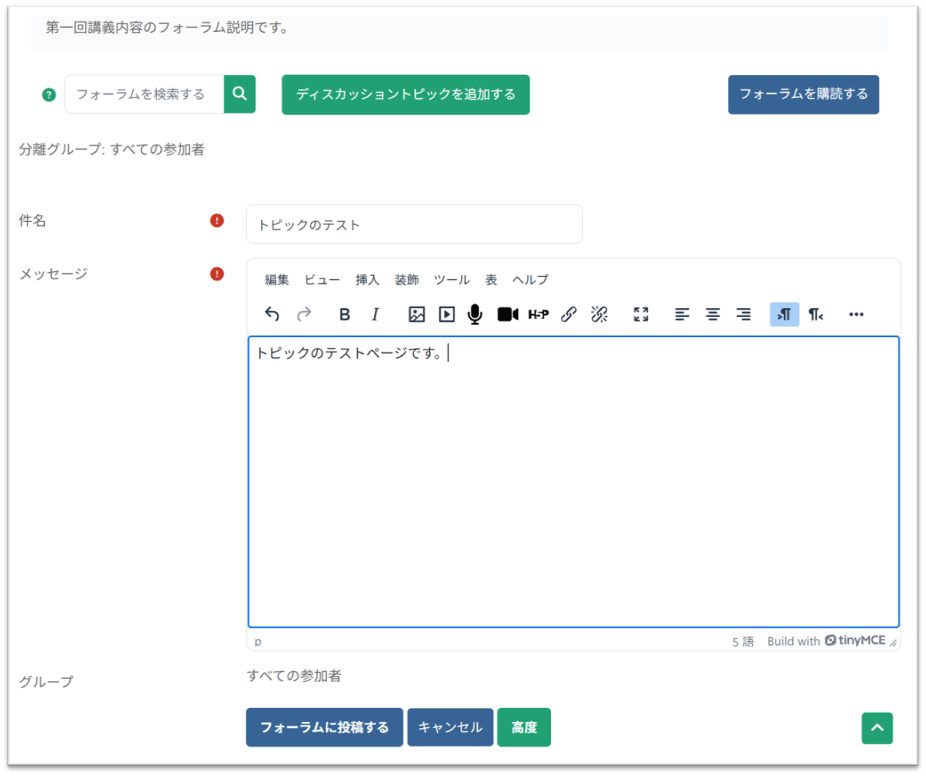
4. トピックの内容を入力し、ページ下部の「フォーラムに投稿する」をクリックします。
5. 投稿が完了すると下のようなメッセージが表示されます。
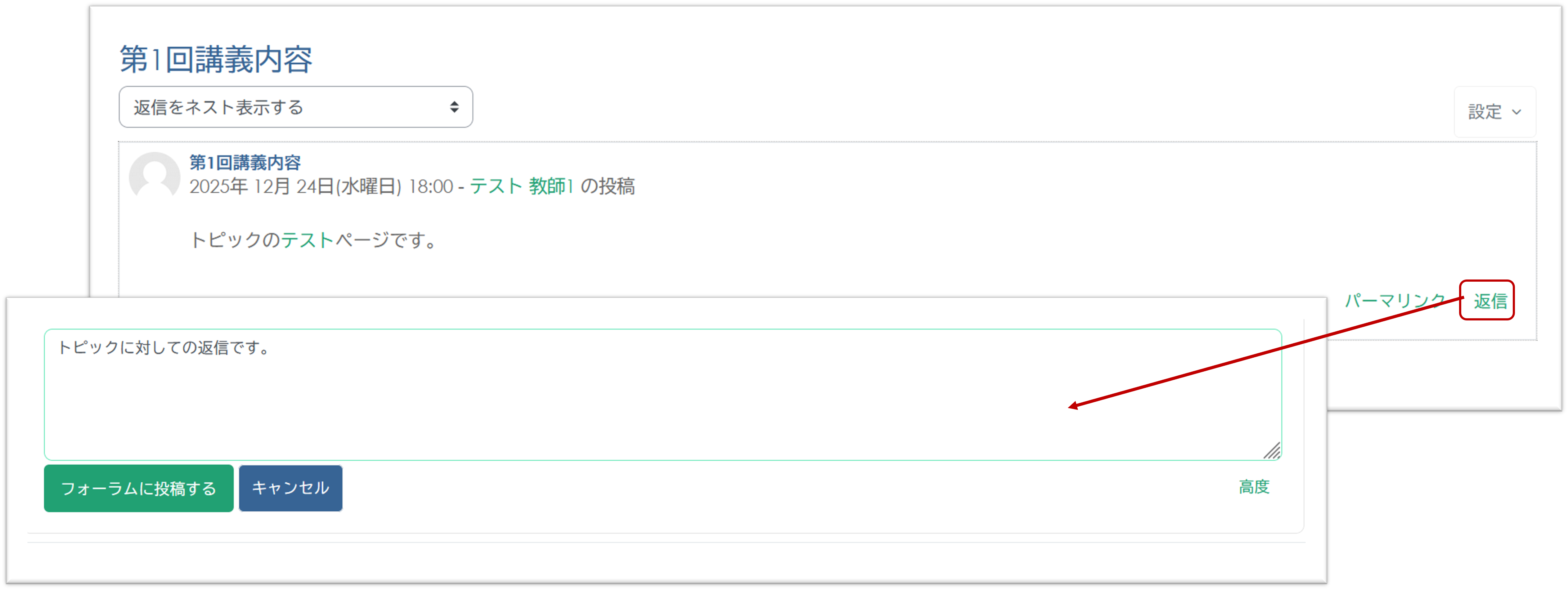
6. 返信をしたい場合は、返信したいトピックをクリックします。

7. 「返信」をクリックし、投稿内容を入力し、「フォーラムに投稿する」をクリックします。