ポータル・Moodle等にログインできない場合の状況別対応
| 多要素認証について |
ポータル・Moodle等にログインできない場合の対応について
スマートフォン等、多要素認証に必要な端末の故障や忘れた場合
教職員証・学生証をご持参の上、サポートラウンジに来室してください。
それ以外の場合
下のフロー図に沿って、ご自身の状況に該当する「対応記号」を応じて、以下の表の対策・対処法をご確認ください。
※多要素認証がうまくいかない場合の対応については、以下の「多要素認証がうまくいかない場合の対応方法」をご参照ください。(スマートフォンの機種変更等で多要素認証ができない場合もこちらをご参照ください)
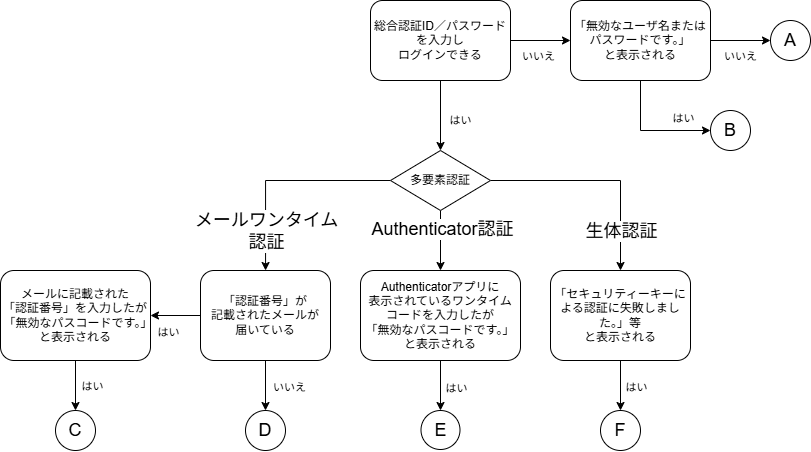
| 対応記号 | 対策・対処法 |
|---|---|
| A |
サポートラウンジでの対応が必要となります。 学生証 or 教職員証をご持参のうえ、サポートラウンジまでご来室ください。 |
| B |
入力された統合認証ID・パスワードが誤っている可能性があります。 統合認証ID・パスワードが間違っていないか、ご確認ください。 ※特にパスワードはメモ帳などのアプリケーションに一度記載し、間違いのないことを確認した上で、コピー&ペーストしてみてください。 解決しない場合、30分以上待ってから再度お試しいただくか、お急ぎの場合、統合認証パスワードの再設定を実施してみてください。 統合認証パスワードの再設定はこちらから |
| C |
過去に受信したメールに記載されていた、すでに無効となっている「認証番号」を入力している可能性があります。最新のメール(認証処理を行った時間に一番近い時間に受信したメール)に記載されている「認証番号」を確認し入力してください。 ※念の為、メールの再読み込みを行なってください。 |
| D |
迷惑メールとなっていないかご確認ください。 迷惑メールボックスにも届いていない、もしくは登録した個人用メールアドレスが不明な場合、学生証 or 教職員証をご持参のうえ、サポートラウンジまでご来室ください。 |
| E | 古い「パスコード」を入力している可能性があります。Authenticatorアプリに表示される「パスコード」は一定時間経過すると更新されます。今表示されている「パスコード」を入力してください。 ※ Authenticatorアプリに複数のアカウントを登録している場合、別のアカウント用のパスコードを入力していないかご確認ください。 ※ 複数のAuthenticatorアプリを利用している場合、本学の多要素認証用に登録したAuthenticatorアプリを利用しているかご確認ください。 |
| F | 生体認証を登録していない端末を利用していないかご確認ください。(生体認証を”外部デバイス”から登録していない場合、生体認証を登録していない端末では生体認証はご利用いただけません。) |
多要素認証がうまくいかない場合の対応方法
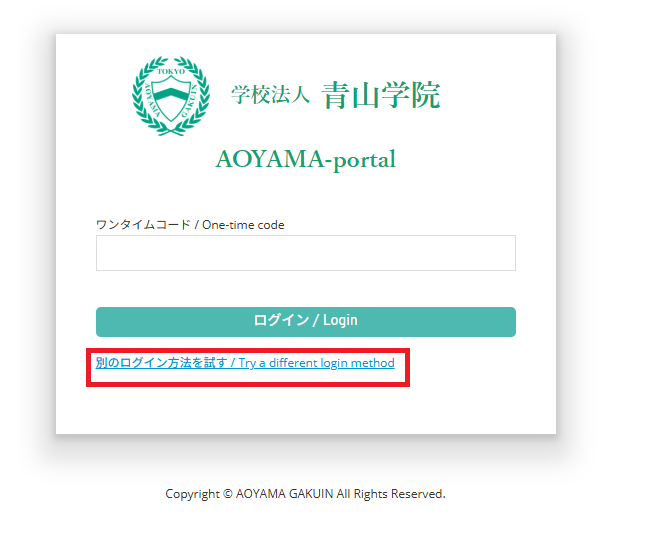
多要素認証がうまくいかない場合、「別のログイン方法を試す/Try a different login method」を押して、「メールワンタイム認証」でログイン可能かお試しください。 詳細な手順は下記をご参照ください。
1.多要素認証画面:多要素認証でエラーになった際、画面内の「別のログイン方法を試す」を選択します ※以下の画面はAuthenticator認証の場合の例です
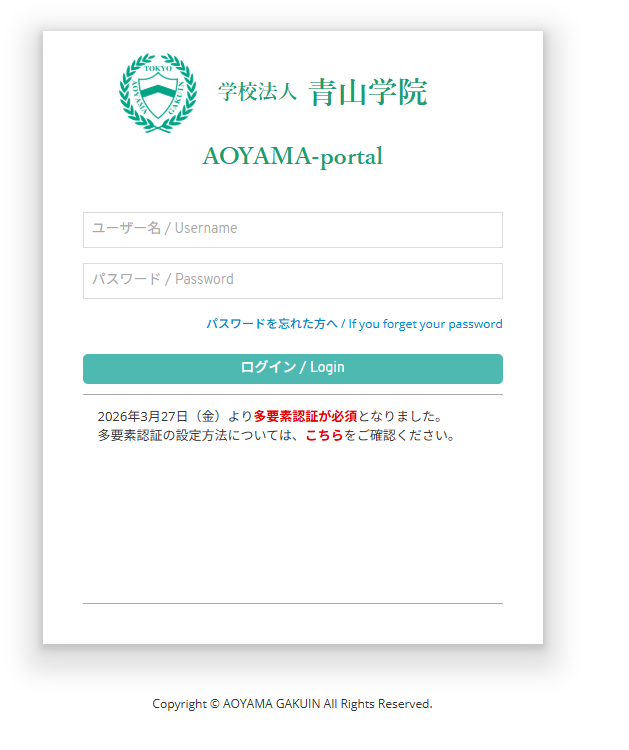
2.再ログイン:
再度ログインします。統合認証ID・パスワード(ユーザー名・パスワード)を入力してください。
3.メールワンタイム認証の選択:
認証方法の選択肢が表示されますので、「メールワンタイム認証」を選択してください。
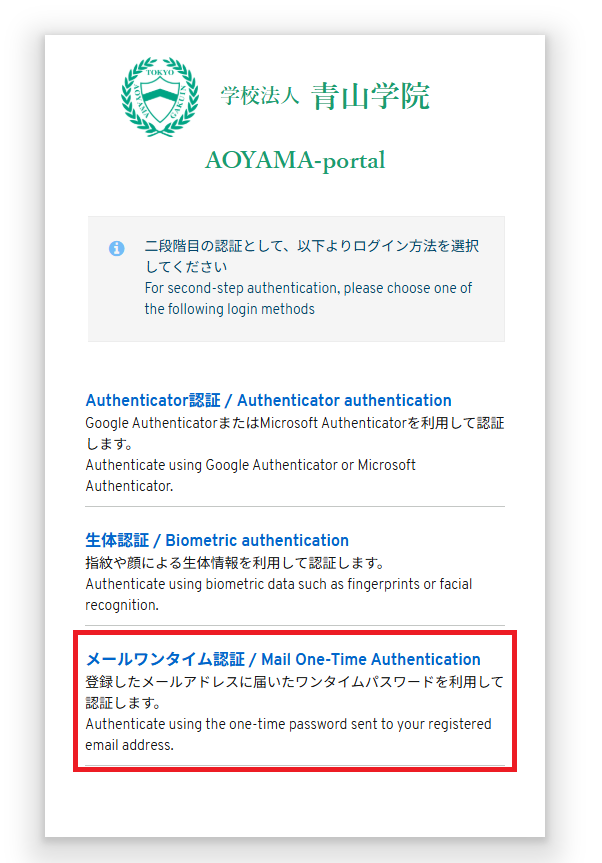
4.認証番号の入力:
登録されている個人用メールアドレスに届く認証番号を入力してください。 ※認証に失敗した場合、上の表の対応記号Cに記載されている内容もあわせてご確認ください。